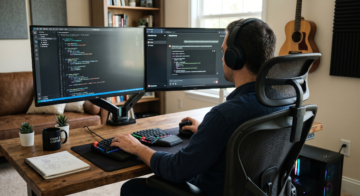
A diferença raramente impressiona nos primeiros minutos. Ela aparece quando você volta para 60 Hz. Este artigo explica o que está acontecendo no seu sistema visual — e por que taxa de atualização importa mais do que resolução para quem trabalha o dia inteiro numa tela.
Maio de 2026 · 14 min de leitura · Monitor · Ergonomia visual · Produtividade
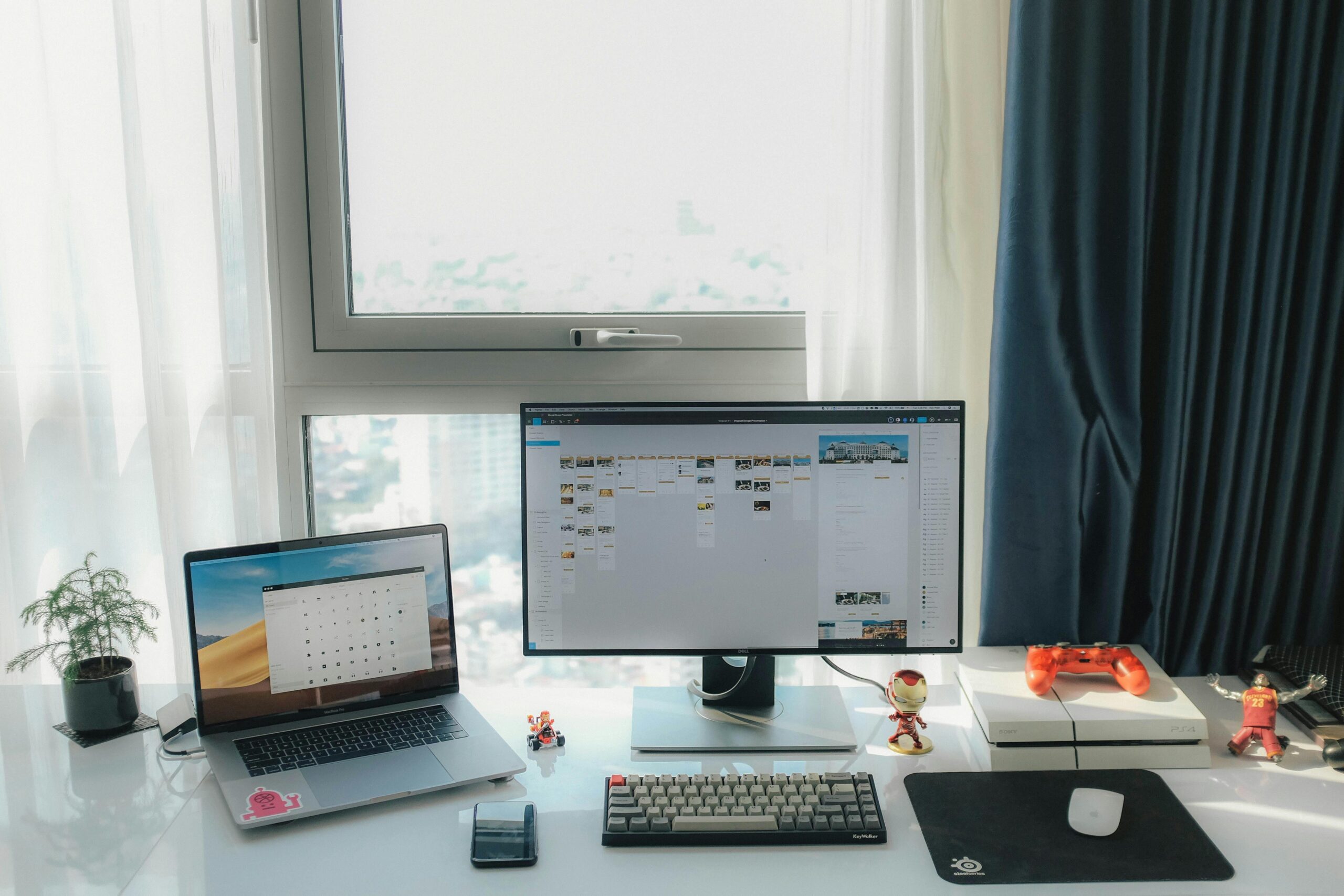
Existe uma resistência específica quando o assunto é monitor de alta taxa de atualização para trabalho. Ela vai mais ou menos assim: alta taxa de atualização é coisa de gamer. Eu trabalho com planilha, não com Counter-Strike. Por que eu precisaria de 144 Hz?
É uma objeção legítima — baseada numa premissa errada.
A taxa de atualização não é sobre quantos frames por segundo um jogo renderiza. É sobre quantas vezes por segundo o monitor reconstrói a imagem na sua frente. E isso afeta todo tipo de conteúdo visual que você processa: scroll de código, navegação em documentação, alternância entre janelas, cursor se movendo, texto aparecendo enquanto você digita. Tudo isso é movimento. E movimento em 60 Hz tem uma característica específica que o sistema visual humano detecta — e tenta compensar, a um custo que se acumula ao longo do dia.
“A diferença raramente impressiona nos primeiros minutos. Ela aparece quando você volta para 60 Hz.”
O que acontece no monitor de 60 Hz que você não vê — mas sente

Um monitor de 60 Hz atualiza a imagem a cada 16,67 milissegundos. Um de 144 Hz faz isso a cada 6,94 ms. A diferença numérica parece abstrata. O efeito prático não é.
Quando um objeto se move na tela — um cursor, uma barra de scroll, uma janela sendo arrastada — o monitor precisa mostrar uma sequência de posições estáticas em alta velocidade para criar a ilusão de movimento contínuo. Em 60 Hz, há um intervalo de quase 17ms entre cada quadro. Nesse intervalo, o pixel que mostrou o objeto numa posição ainda está aceso enquanto o próximo quadro ainda não chegou. O resultado é o que técnicos chamam de sample-and-hold motion blur: um rastro visual, uma névoa sutil que acompanha tudo que se move.
O problema para quem trabalha: esse rastro não é dramático. Você não o percebe como um defeito óbvio. Mas o seu sistema visual percebe — e trabalha para compensar, tentando rastrear o objeto enquanto ele está tecnicamente embaçado. Esse esforço de compensação é invisível, silencioso, e se acumula ao longo de horas como fadiga ocular que você vai atribuir ao tempo de tela, não ao monitor.
Fonte técnica: Weal Brasil (2026) — Em telas de baixa frequência, o texto tende a ficar borrado durante o movimento, forçando o cérebro a pausar o processamento da informação até que a imagem se estabilize. Essas micro-interrupções, somadas, reduzem a velocidade operacional ao longo da jornada.
O scroll que revela tudo
Há um teste simples para sentir a diferença antes de comprar qualquer coisa: abra uma documentação longa ou um arquivo de código num monitor de 60 Hz e role a página em velocidade normal. Observe o texto durante o movimento. Agora faça o mesmo num monitor de 144 Hz ou mais.
No segundo caso, você consegue ler — ou pelo menos identificar blocos de conteúdo — enquanto está rolando. No primeiro, o texto fica legível apenas quando você para. Isso não é impressão. É o motion blur em ação, e tem uma consequência prática direta: em 60 Hz, você processa informação em pausas. Em 144 Hz, você processa em movimento. Para quem navega por código, documentação ou planilhas durante horas, isso não é detalhe — é o ritmo de trabalho inteiro.
Outros contextos onde isso aparece:
- Timeline de vídeo no Premiere ou DaVinci: arrastar o playhead em 60 Hz cria rastro visual que dificulta o posicionamento preciso. Em 144 Hz, o cursor acompanha exatamente o movimento do mouse sem defasagem perceptível.
- Múltiplas janelas: alternância rápida entre VS Code, terminal e navegador em 60 Hz gera um flash de transição que o sistema atencional precisa filtrar. Em taxas mais altas, as transições são suaves o suficiente para não interromper o contexto.
- Leitura longa: o cursor piscando, o scroll incremental, as microanimações de interface — tudo acumula no campo visual. Em 144 Hz, essas animações são fluidas a ponto de se tornarem transparentes. Em 60 Hz, elas são presença constante.
- Planilhas densas: rolar por centenas de linhas no Excel ou Google Sheets em 60 Hz exige que você pare para encontrar o ponto certo. Em 144 Hz, o rastreamento visual durante o scroll é suficientemente claro para que você pare exatamente onde quer.
Experiência documentada: XDA Developers (2025) — Ao trocar de um monitor 4K/60Hz para um 4K/144Hz para uso cotidiano, a diferença foi imediata: cada interação ficou mais fluida e responsiva, do arrastar de janelas ao scrubbing na timeline do Premiere Pro. A taxa de atualização mudou a percepção de responsividade do sistema inteiro.
Taxa de atualização ou resolução? A escolha que ninguém faz direito
Esse é o ponto onde a maioria das pessoas investe errado. A lógica instintiva diz: mais pixels, imagem melhor, trabalho mais fácil. E em determinados contextos isso é verdade — design gráfico em alta resolução, edição de fotos com precisão de cor, trabalho com tipografia fina.
Mas para o perfil de trabalho da maioria dos profissionais — código, análise, escrita, reuniões, navegação —, a densidade de pixels não é o gargalo. A fluidez é.
O problema do 4K em monitor de trabalho convencional
Um monitor 4K de 27″ tem densidade de pixels alta o suficiente para que as interfaces do sistema operacional precisem de escalonamento para serem usáveis — normalmente 150% ou 175% no Windows. Esse escalonamento efetivamente entrega uma área de trabalho equivalente a um QHD (2560×1440) com mais suavidade nas bordas das fontes. O ganho visual é real, mas não resolve o problema de fluidez. Um 4K/60Hz vai ter o mesmo sample-and-hold motion blur que um 1080p/60Hz. O rastro de movimento não depende dos pixels — depende de quantas vezes por segundo eles se atualizam.
A comparação relevante não é 1080p vs 4K. É 60 Hz vs 144 Hz no mesmo tamanho de tela e resolução. E nessa comparação, a taxa de atualização vence para produtividade geral — porque ela afeta diretamente a interface visual de todas as tarefas, não apenas as que dependem de precisão de detalhes.
“Para a maioria dos profissionais, a taxa de atualização tem impacto mais imediato na experiência de uso do que a resolução. Você sente 144 Hz em tudo que move. Você sente 4K principalmente em imagens paradas.”
O ponto de entrada: onde a diferença começa a valer
Não existe um número universalmente correto, mas existe uma referência razoável para trabalho: a partir de 100 Hz, a redução de motion blur é suficientemente perceptível para que o rastreamento visual durante o scroll melhore de forma consistente.
144 Hz é o ponto onde a maioria das pessoas não consegue mais distinguir o rastro de movimento em uso cotidiano — cursor, scroll, transição de janelas. Acima disso, os ganhos continuam existindo, mas diminuem em retorno percebido para trabalho (embora 240 Hz e acima façam diferença real para quem usa ferramentas com animações densas, como software de design de motion ou edição de vídeo de precisão).
A regra prática: para trabalho de escritório, programação e análise, 144 Hz QHD IPS é o ponto de equilíbrio entre custo, fluidez e qualidade de imagem. Para quem lida com cor profissional ou trabalha extensivamente com vídeo, adicionar um painel OLED ao critério faz diferença — mas isso é um artigo separado.
Por que o mercado corporativo ainda usa 60 Hz em 2026
Existe um desalinhamento curioso entre o que a pesquisa de ergonomia visual mostra e o que as empresas compram para seus colaboradores. A maioria dos ambientes corporativos ainda opera com monitores de 60 Hz a 75 Hz. A justificativa é custo — mas o cálculo raramente inclui o outro lado da equação.
Um estudo da Weal Brasil (2026) articula o problema: o usuário moderno está acostumado com a fluidez de smartphones e dispositivos pessoais com telas de 120 Hz. Ao chegar no trabalho e encontrar um monitor de 60 Hz, o sistema visual detecta imediatamente a quebra de desempenho. O que antes parecia normal passou a ser percebido como arrastado — e essa percepção cria uma fricção cognitiva constante que opera sem ser nomeada.
A conta que o gestor não faz: se um colaborador passa oito horas por dia com fadiga visual acumulada por um monitor inadequado, o custo não aparece no orçamento de TI. Aparece na velocidade de processamento, no número de erros, na energia disponível para decisões ao fim do dia. Nenhum desses itens tem linha no orçamento de hardware.
Dado de contexto: Weal Brasil (2026) — A discrepância entre a fluidez dos dispositivos pessoais (120Hz+) e os monitores corporativos (60-75Hz) cria uma fricção cognitiva constante. O que antes parecia normal, agora é percebido como arrastado ou instável — gerando um esforço perceptivo constante que opera durante toda a jornada.
Como escolher: o que olhar além do número de Hz
Taxa de atualização importa — mas não é o único critério. Comprar um monitor pelo número de Hz sem considerar tipo de painel, tempo de resposta real e resolução adequada é repetir o erro de quem compra teclado pelo número de switches.
Tipo de painel: o que muda na prática
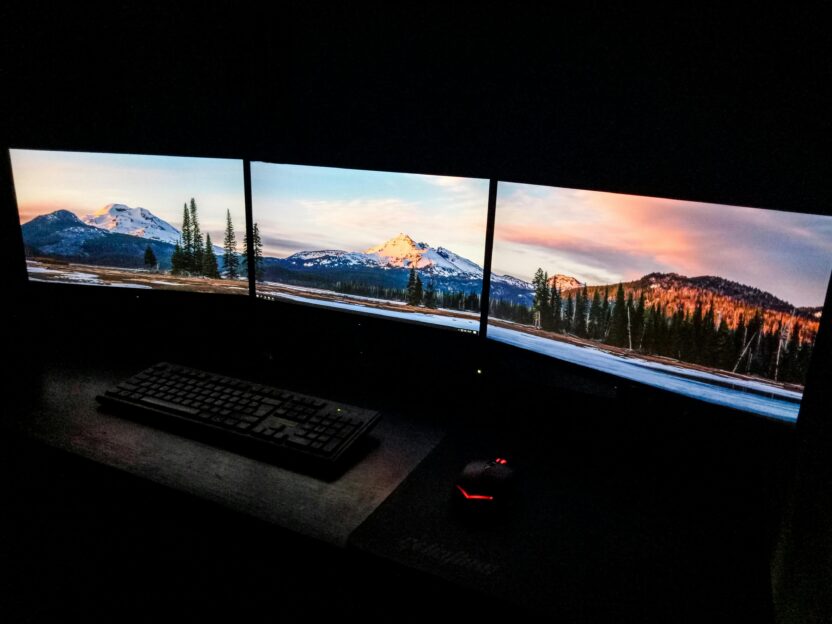
IPS: ângulo de visão consistente, reprodução de cor adequada para edição, sem degradação visual ao olhar para o monitor de posições levemente laterais. É o padrão para trabalho técnico sustentado. A maioria dos monitores de alta taxa de atualização para produtividade usa IPS ou variações como Nano IPS.
VA: contraste mais alto — útil em ambientes com iluminação variável ou para quem trabalha muito com dark mode e quer negros mais profundos sem pagar por OLED. O trade-off é tempo de resposta ligeiramente mais alto e ghosting mais visível em conteúdo em movimento rápido.
TN: tempo de resposta mais rápido, mas reprodução de cor inferior e ângulo de visão restrito. Irrelevante para produtividade moderna — ficou para trás.
OLED: pretos absolutos por controle pixel a pixel, tempo de resposta de 0,03ms, cores mais precisas. O argumento para produtividade é sólido — especialmente para dark mode —, mas o custo ainda é significativamente mais alto e o risco de burn-in (imagem retida) exige gestão de uso. Coberto com mais detalhe em outro artigo.
Tempo de resposta: o número que a embalagem exagera
Fabricantes publicam o tempo de resposta GtG (gray-to-gray) da transição mais favorável possível — normalmente com overdrive no máximo, o que pode gerar halos visuais. O número real de uso cotidiano é entre 2 e 4 vezes maior.
Para trabalho: qualquer monitor IPS de 144 Hz moderno tem tempo de resposta suficientemente bom para eliminar ghosting perceptível em uso cotidiano. Não precisa caçar o número mais baixo da embalagem — precisa checar reviews que medem o tempo de resposta com overdrive em configurações reais.
Resolução: o equilíbrio certo para o tamanho
A regra prática: 1440p (QHD) em 27″ é o ponto de equilíbrio para produtividade. Densidade de pixels alta o suficiente para fontes suaves sem escalonamento forçado no Windows. Demanda de GPU baixa o suficiente para que placas integradas entreguem 144 Hz sem problema. Em 24″, 1080p ainda é aceitável — mas 1440p começa a fazer sentido.
4K em 27″ para trabalho: justificável para design, fotografia e video em alta resolução. Para programação, escrita e análise — onde a maioria vai usar com escalonamento de qualquer forma — o ganho não compensa o custo e a perda de fluidez quando se está num orçamento limitado entre 4K/60Hz e 1440p/144Hz.
Modelos que valem a atenção
Os dois monitores abaixo foram mencionados no artigo anterior sobre setup por camadas, e voltam aqui com o contexto de taxa de atualização como critério central.
↗ Veja a lista completa: Os 5 melhores monitores para produtividade em 2026
Para produtividade geral — QHD IPS 144Hz+
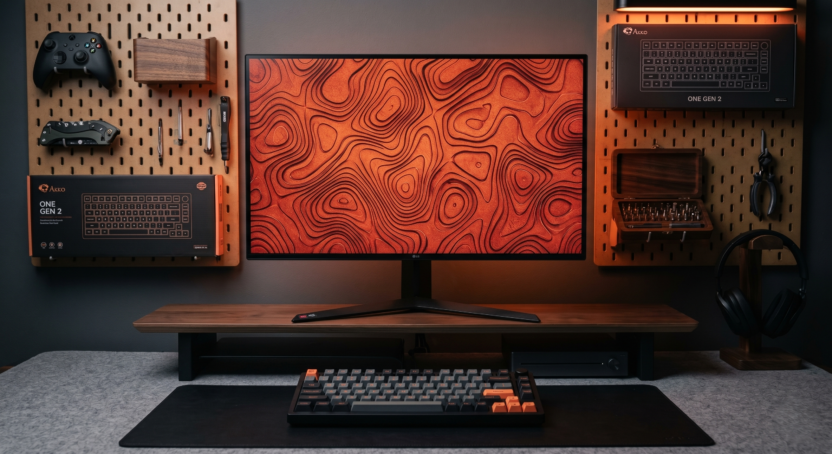
→ LG 27GP850-B (27″ QHD, 165Hz, Nano IPS)
Painel Nano IPS com 1ms GtG em overdrive e 165Hz. Cobre os dois critérios centrais: fluidez e qualidade de imagem IPS. A origem no segmento gamer é irrelevante — o que importa é o painel entregar taxa de atualização real sem ghosting em uso cotidiano. Boa relação entre custo, resolução QHD e densidade de pixels para 27″.
→ Dell UltraSharp U2722D (27″ QHD, 60Hz, IPS — com ressalva)
Painel IPS com cobertura sRGB 100%, suporte com ajuste completo, hub USB-C. Referência para workstation de texto e design onde a qualidade de cor é prioritária sobre a taxa de atualização. A ressalva é explícita: 60Hz. Para quem trabalha principalmente com imagem parada e precisa de cor precisa, é justificável. Para quem scrolla código o dia inteiro, vale pagar o diferencial pelo LG 27GP850-B ou equivalente em 144Hz+.
Para quem quer OLED — o argumento do dark mode
Se você passa a maior parte do tempo com tema escuro — código, terminal, IDE —, um painel OLED muda a experiência de forma perceptível. Os pretos deixam de ser cinza escuro e passam a ser ausência de luz. O contraste entre texto e fundo deixa de exigir que os olhos trabalhem para separar os dois planos.
O custo é real, o risco de burn-in exige gestão, e o argumento completo está no artigo específico sobre OLED. Mas se a pergunta é “a taxa de atualização importa mais para mim ou a qualidade de painel?”, a resposta depende do perfil de uso: taxa para quem se move muito pela tela, painel para quem processa conteúdo estático ou de cor.
O que muda quando o monitor para de ser um gargalo
Tem um efeito específico de usar um monitor de alta taxa de atualização por semanas e depois voltar para um de 60 Hz: você percebe o rastro. O cursor que parece estar sempre um frame atrás. O scroll que pede que você pare para ler. As transições de janela que parecem menos limpas.
Você não percebia antes não porque não existia — porque era o único padrão que você conhecia. O sistema visual se adapta ao ambiente. Mas adaptação não é ausência de custo: é processamento extra que você estava fazendo sem saber.
A alta taxa de atualização não vai dobrar a sua produtividade. Não vai transformar a forma como você trabalha. O que ela faz é mais silencioso: remove uma camada de atrito visual que estava operando em background durante toda a sua jornada. O resultado aparece não como um ganho óbvio, mas como a ausência de uma fadiga que você normalizou.
Essa é a promessa real dos monitores de alta taxa de atualização para trabalho. Não performance dramática. Fricção removida.
Referências e leitura adicional
1. Rozario, H. (2025). Your monitor’s refresh rate matters more than resolution for productivity. XDA Developers.
2. Weal Brasil (2026). Monitor de 60Hz ou de alta frequência: Como a taxa de atualização impacta na produtividade.
3. Artigos anteriores do NewTechDaily — Teclado Hall Effect e monitor OLED · Os 5 melhores monitores para produtividade em 2026